01
لوحة التحكم
نظرة سريعة على أداء الفرع اليومي.
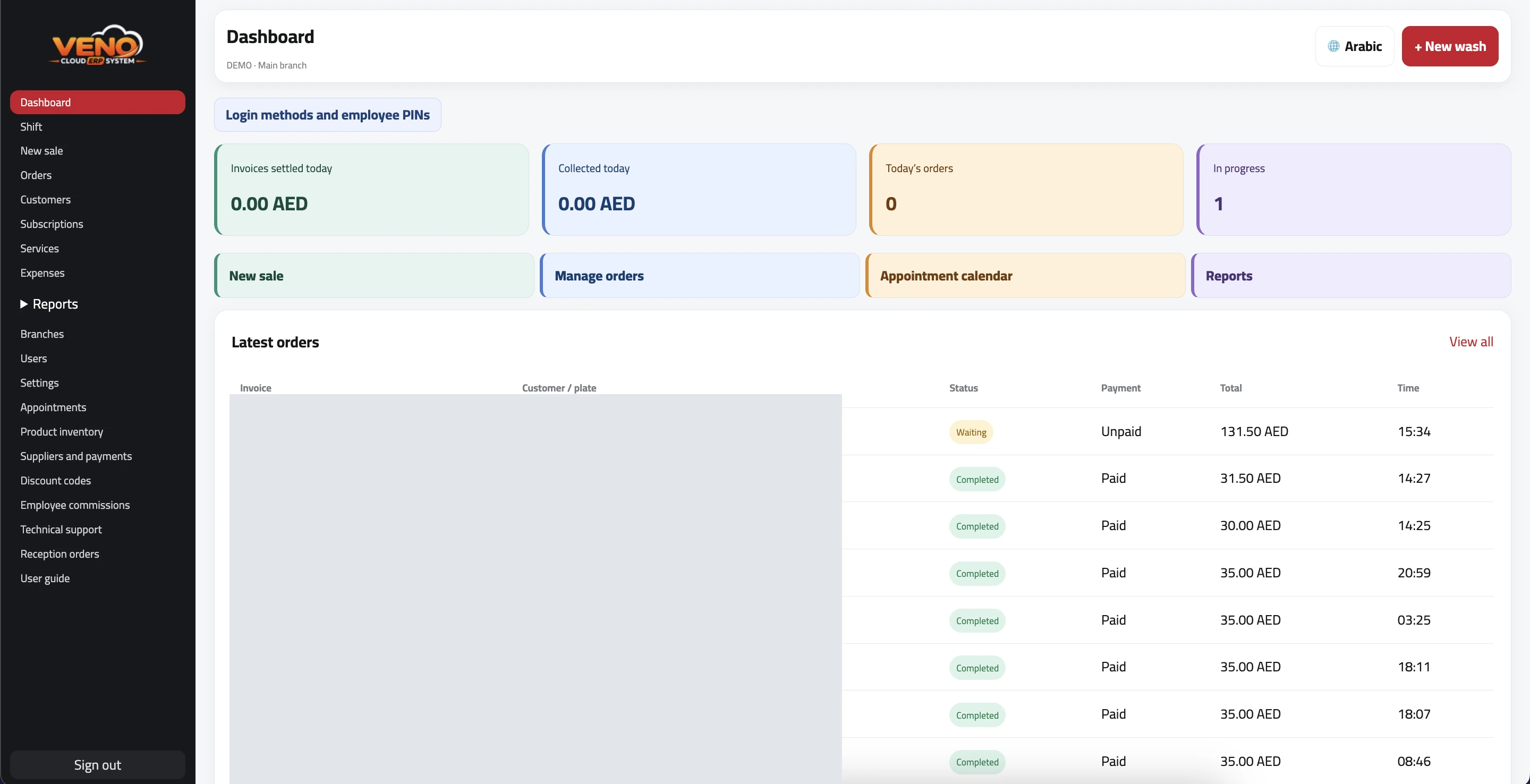 لوحة التحكم · اضغط على الصورة للتكبير
- راجع مبيعات اليوم والمبالغ المحصّلة وعدد الطلبات والطلبات قيد التنفيذ.
- استخدم أحدث الطلبات لفتح الفاتورة مباشرة ومتابعة حالتها.
- يمكن للمالك أو المدير تبديل الفرع من القائمة العلوية حسب الصلاحية.
نصيحة: تتحدث مؤشرات اليوم تلقائياً مع تسجيل الطلبات والمدفوعات.
02
فتح وإغلاق الشيفت
يجب فتح شيفت قبل استخدام شاشة البيع.
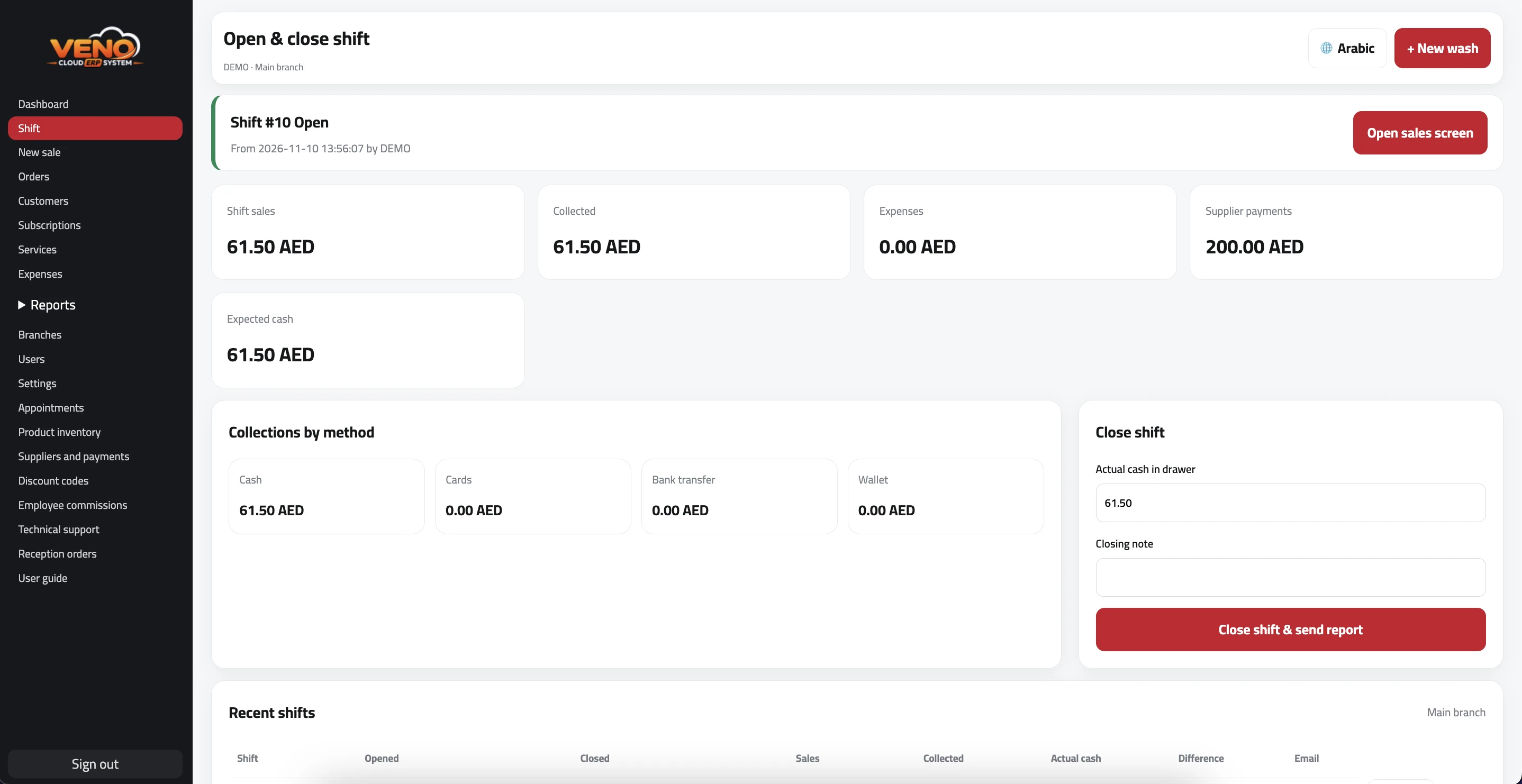 فتح وإغلاق الشيفت · اضغط على الصورة للتكبير
- أدخل النقد الافتتاحي الموجود في الدرج ثم اضغط فتح الشيفت.
- تابع المبيعات والتحصيل والمصروفات والنقد المتوقع حسب طريقة الدفع.
- عند الإغلاق أدخل النقد الفعلي وأضف ملاحظة لأي فرق ثم أغلق الشيفت.
- يُرسل ملخص الإغلاق إلى بريد المالك المسجل في الإعدادات.
نصيحة: لا يمكن فتح شاشة البيع بدون شيفت نشط للفرع.
معاينة الطباعة
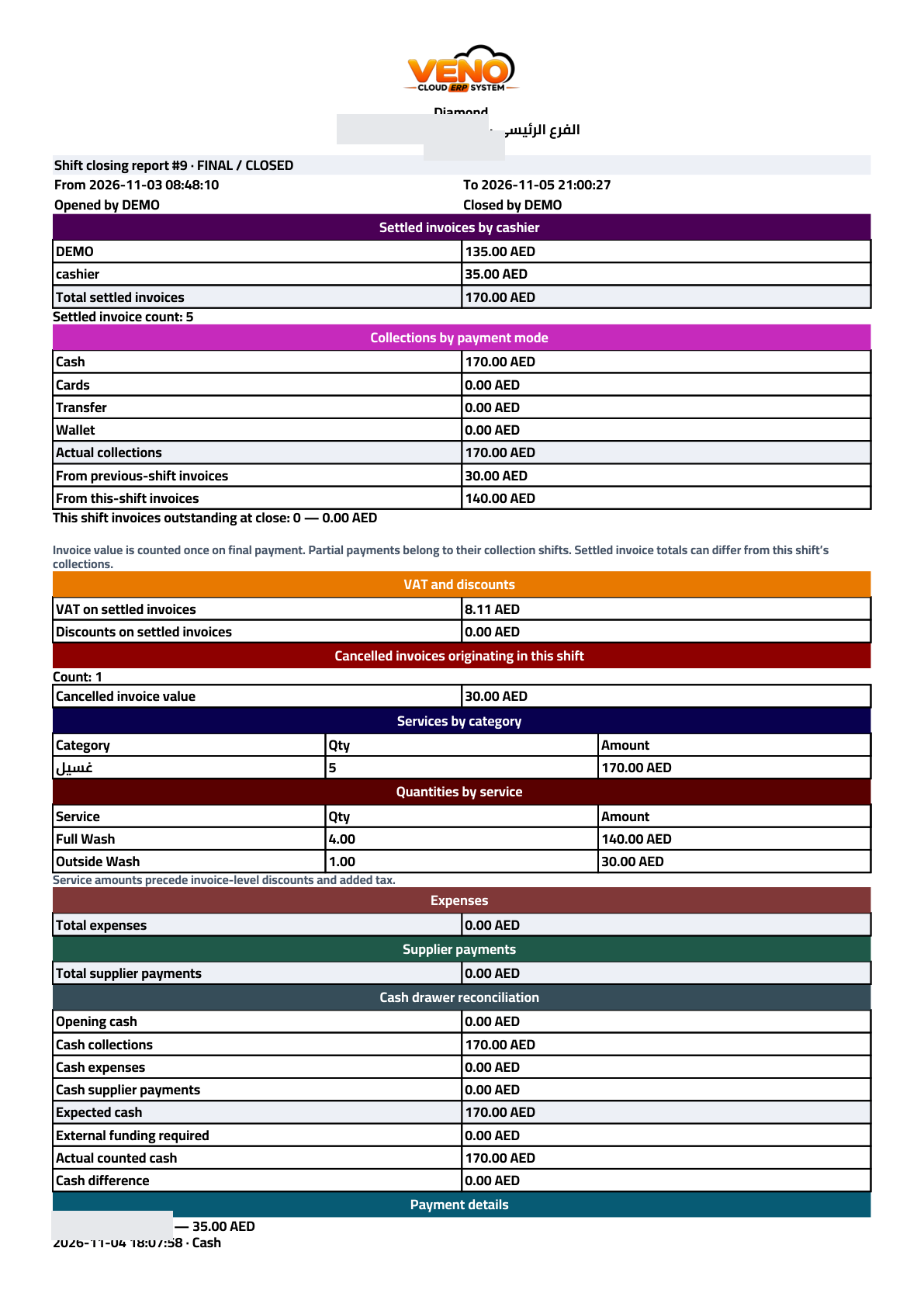 تقرير إغلاق الشيفت — الملخص ومطابقة النقد · اضغط للتكبير
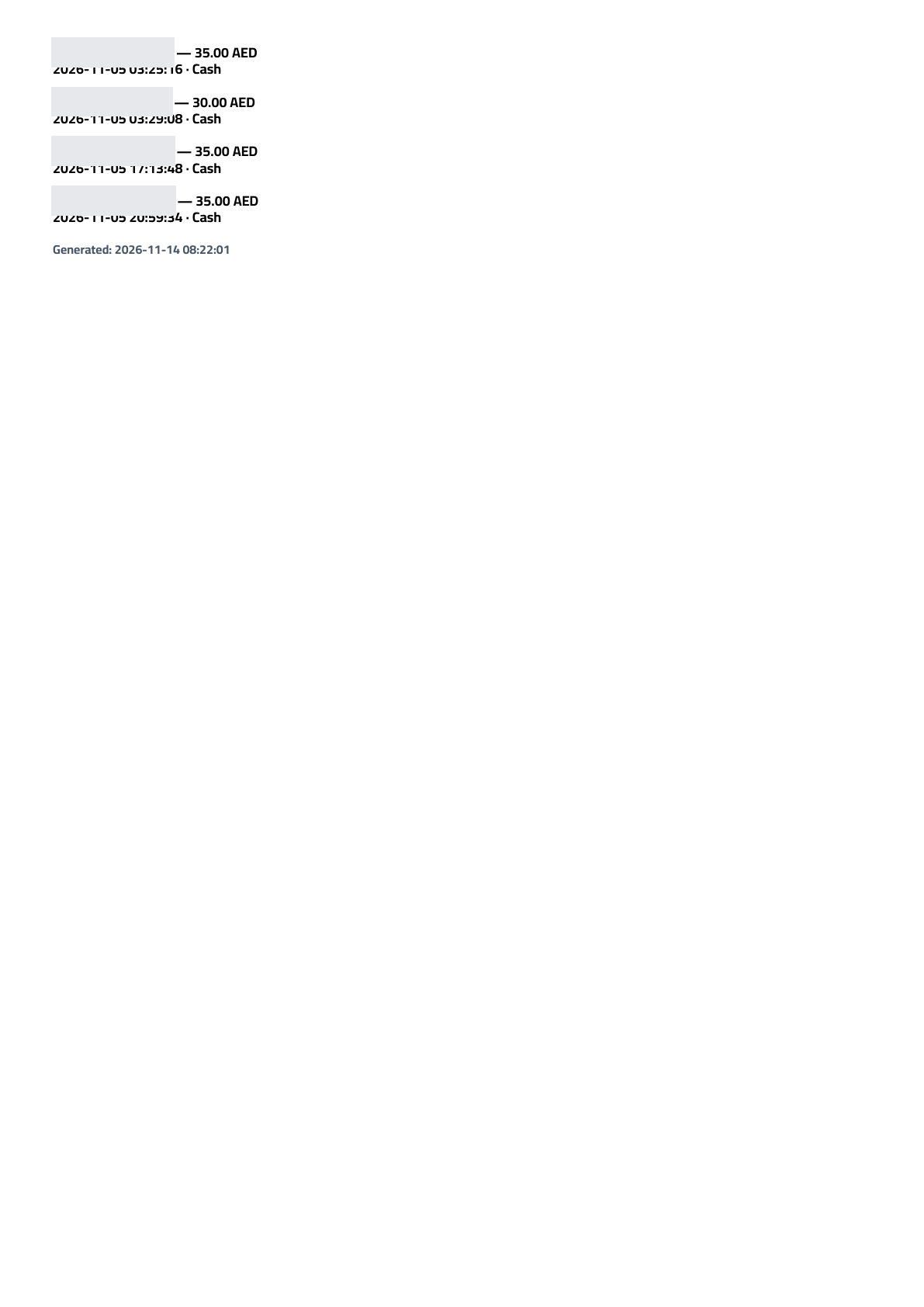 تقرير إغلاق الشيفت — تكملة تفاصيل المدفوعات · اضغط للتكبير
03
إنشاء طلب غسيل
شاشة سريعة مصممة لتقليل خطوات الكاشير.
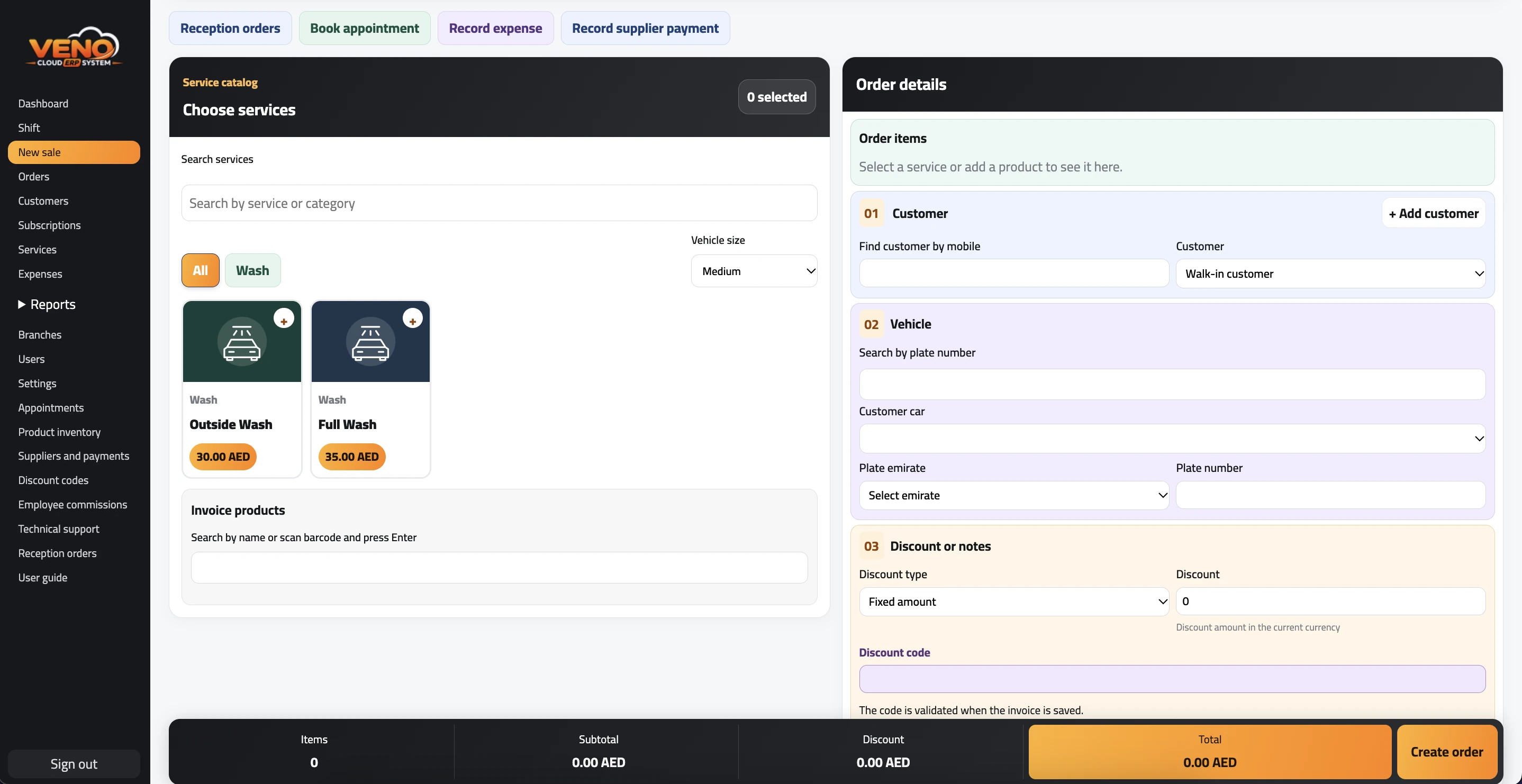 إنشاء طلب غسيل · اضغط على الصورة للتكبير
- اختر خدمة واحدة أو أكثر من بطاقات الخدمات.
- اختر العميل والسيارة، أو أضف عميلاً أو سيارة من نفس الشاشة.
- موظف الاستقبال يضغط إرسال للكاشير. يفتح الكاشير قسم طلبات الاستقبال، يراجع التيكت ثم ينشئ الفاتورة.
- حدد إمارة اللوحة ورقمها وحجم السيارة إذا لم تكن محفوظة.
- راجع الخدمة والأصناف والكميات والخصم والملاحظات ثم اضغط إنشاء الطلب.
نصيحة: يتغير سعر الخدمة تلقائياً حسب حجم السيارة.
04
الفاتورة والتحصيل
متابعة الغسيل وتسجيل دفعة واحدة أو دفع مختلط.
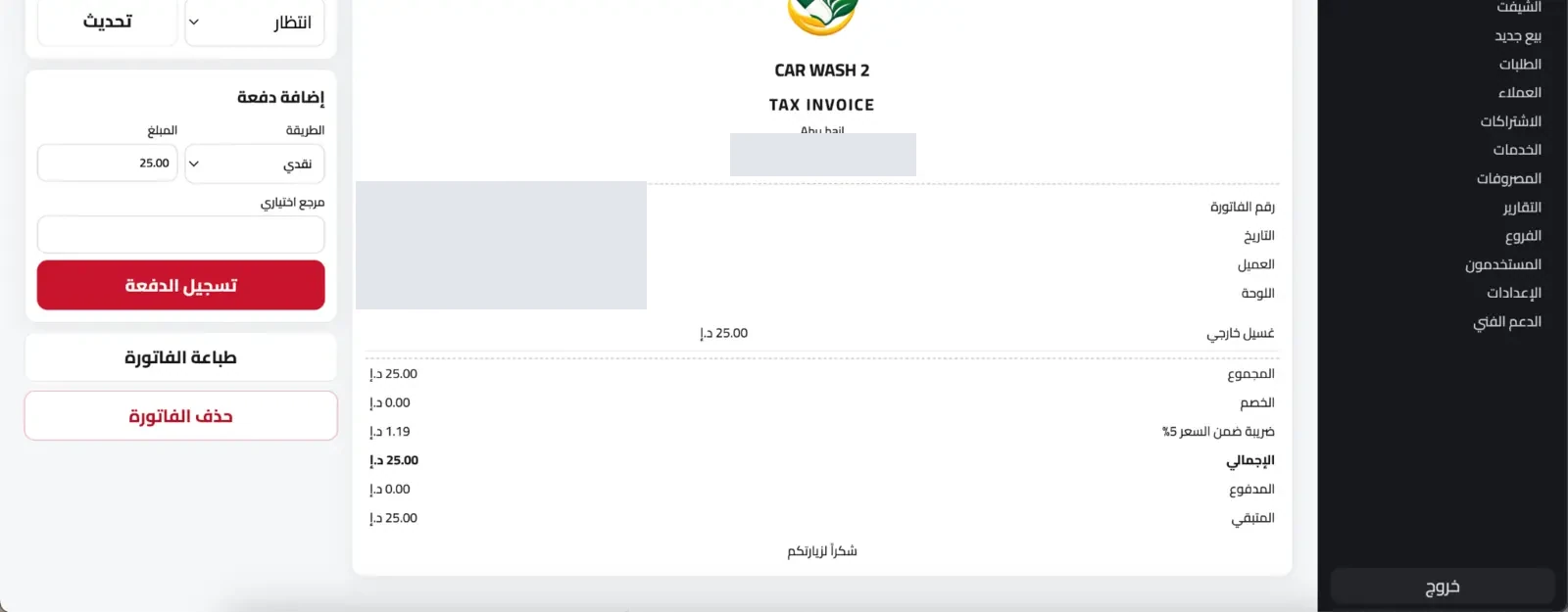 الفاتورة والتحصيل · اضغط على الصورة للتكبير
- غيّر الحالة بين انتظار وغسيل وجاهز ومكتمل.
- اختر طريقة الدفع والمبلغ، وكرر لإضافة طريقة دفع أخرى.
- راجع المبلغ المتبقي ثم اطبع الفاتورة. المقاسات المتاحة حسب إعداد الفرع هي A4 وA5 و80 مم و58 مم.
- يحتاج الكاشير إلى PIN مدير الفرع أو المالك عند تعديل فاتورة قائمة أو حذفها. ويُسجَّل الموافق.
نصيحة: تظهر TAX INVOICE وشعار الفرع والضريبة حسب إعدادات الفرع.
معاينة الطباعة
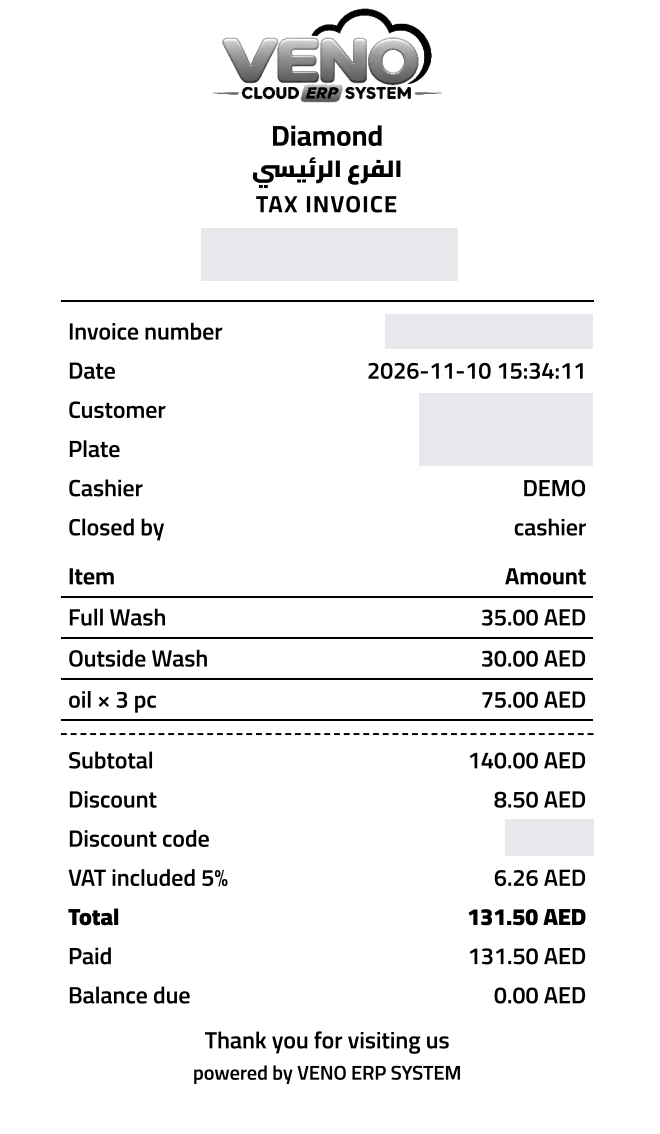 نموذج الفاتورة المطبوعة · اضغط للتكبير
05
الطلبات
متابعة كل الفواتير وحالات التنفيذ من مكان واحد.
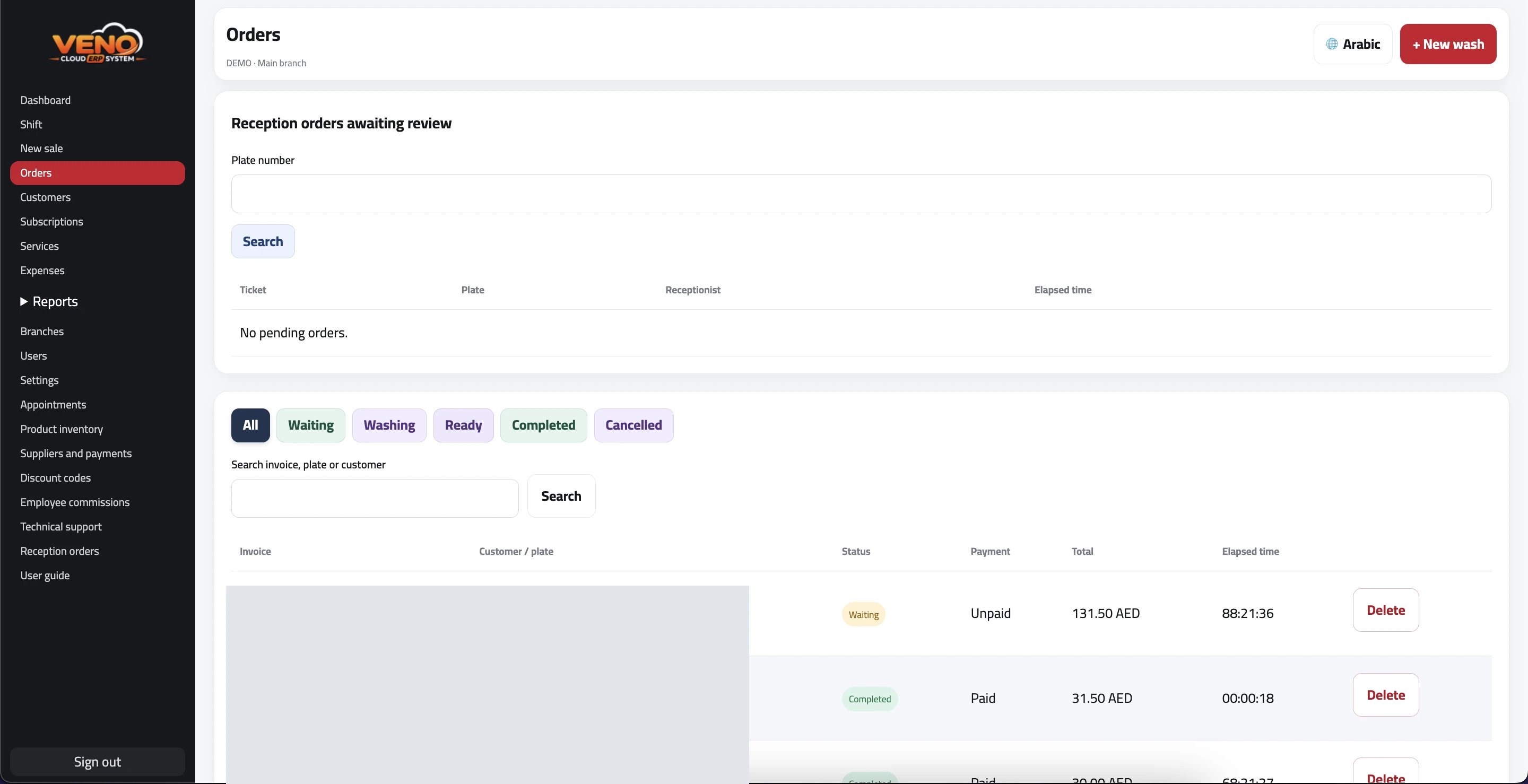 الطلبات · اضغط على الصورة للتكبير
- استخدم فلاتر الكل وانتظار وغسيل وجاهز ومكتمل.
- ابحث برقم اللوحة في طلبات الاستقبال المعلّقة، أو ابحث عن فاتورة برقمها أو بالعميل أو اللوحة.
- راقب مدة الانتظار من تسجيل السيارة حتى اكتمال الطلب. حدّث القائمة لو تغيّرت الحالة على جهاز آخر.
- اضغط رقم الفاتورة لفتح تفاصيلها أو تحديثها أو طباعتها.
نصيحة: لا يرى المستخدم إلا بيانات شركته والفروع المسموح بها.
06
العملاء والسيارات
ربط أكثر من سيارة بحساب العميل نفسه.
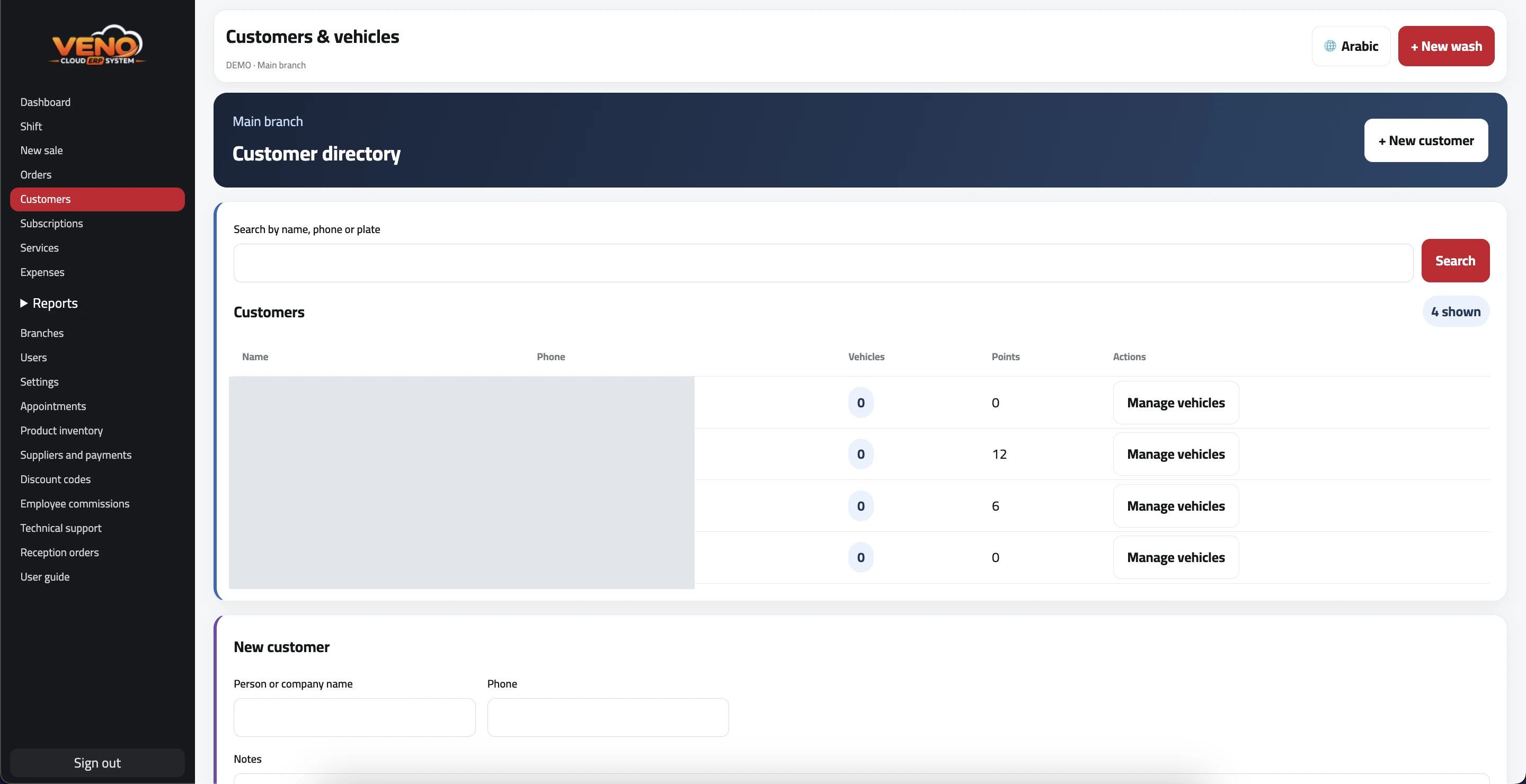 العملاء والسيارات · اضغط على الصورة للتكبير
- ابحث بالاسم أو الهاتف أو اللوحة قبل إضافة عميل.
- سجّل بيانات العميل ثم أضف سياراته.
- احفظ لكل سيارة الإمارة واللوحة والنوع والموديل والحجم.
- عدّل أو احذف البيانات حسب الصلاحية.
نصيحة: اختيار السيارة في البيع يستدعي حجمها وسعر الخدمة المناسب.
07
اشتراكات العملاء
إنشاء ومتابعة باقات الغسيل للعملاء.
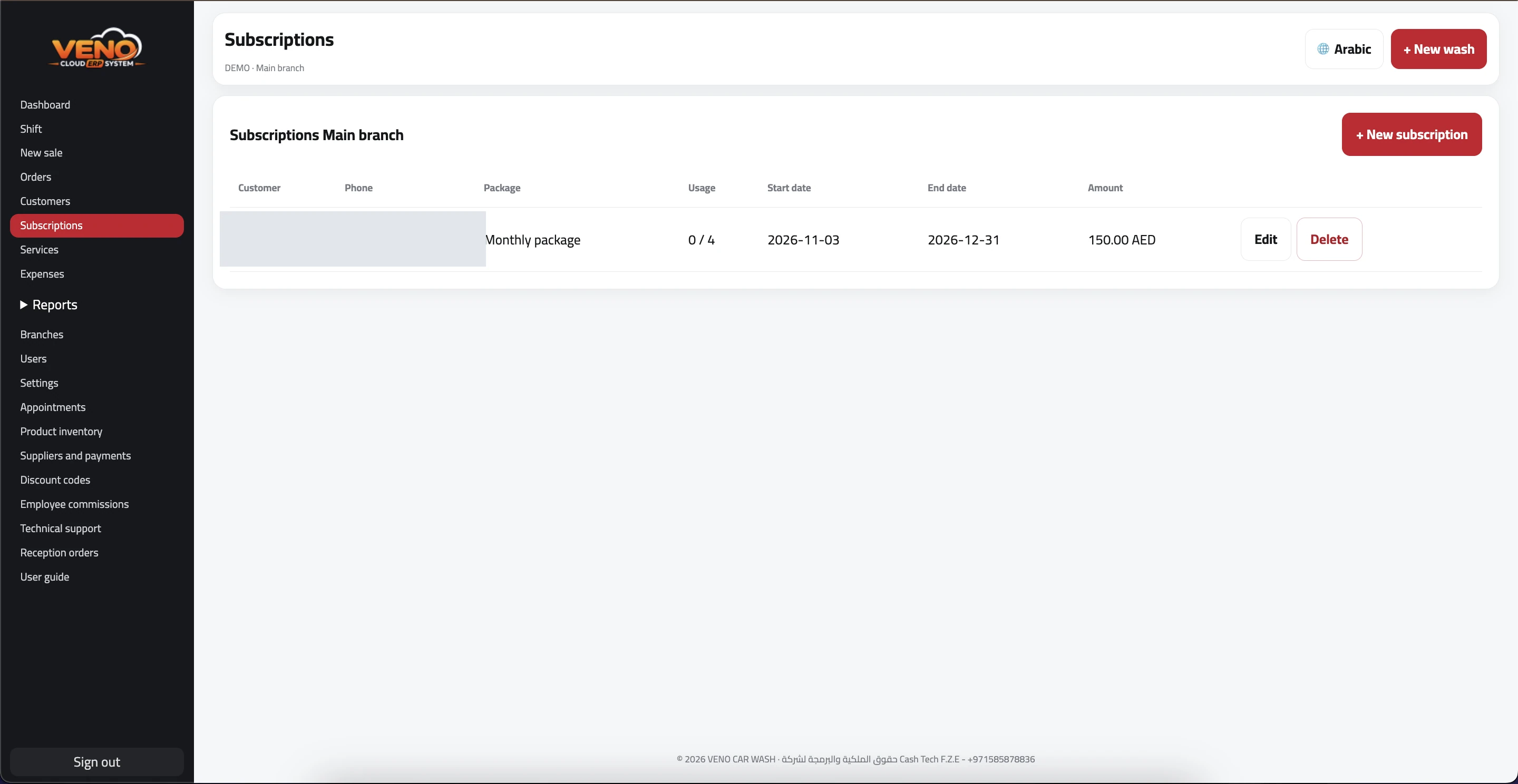 اشتراكات العملاء · اضغط على الصورة للتكبير
- اضغط اشتراك جديد واختر العميل والسيارة والباقة.
- حدد الاستخدامات وتاريخ البداية والنهاية والقيمة.
- تابع المستهلك والمتبقي وحالة الاشتراك.
- عدّل أو احذف الاشتراك حسب الصلاحية.
نصيحة: تحقق من اللوحة قبل استهلاك زيارة.
08
الخدمات والأسعار
إدارة الخدمات بلغتين وتسعيرها حسب حجم السيارة.
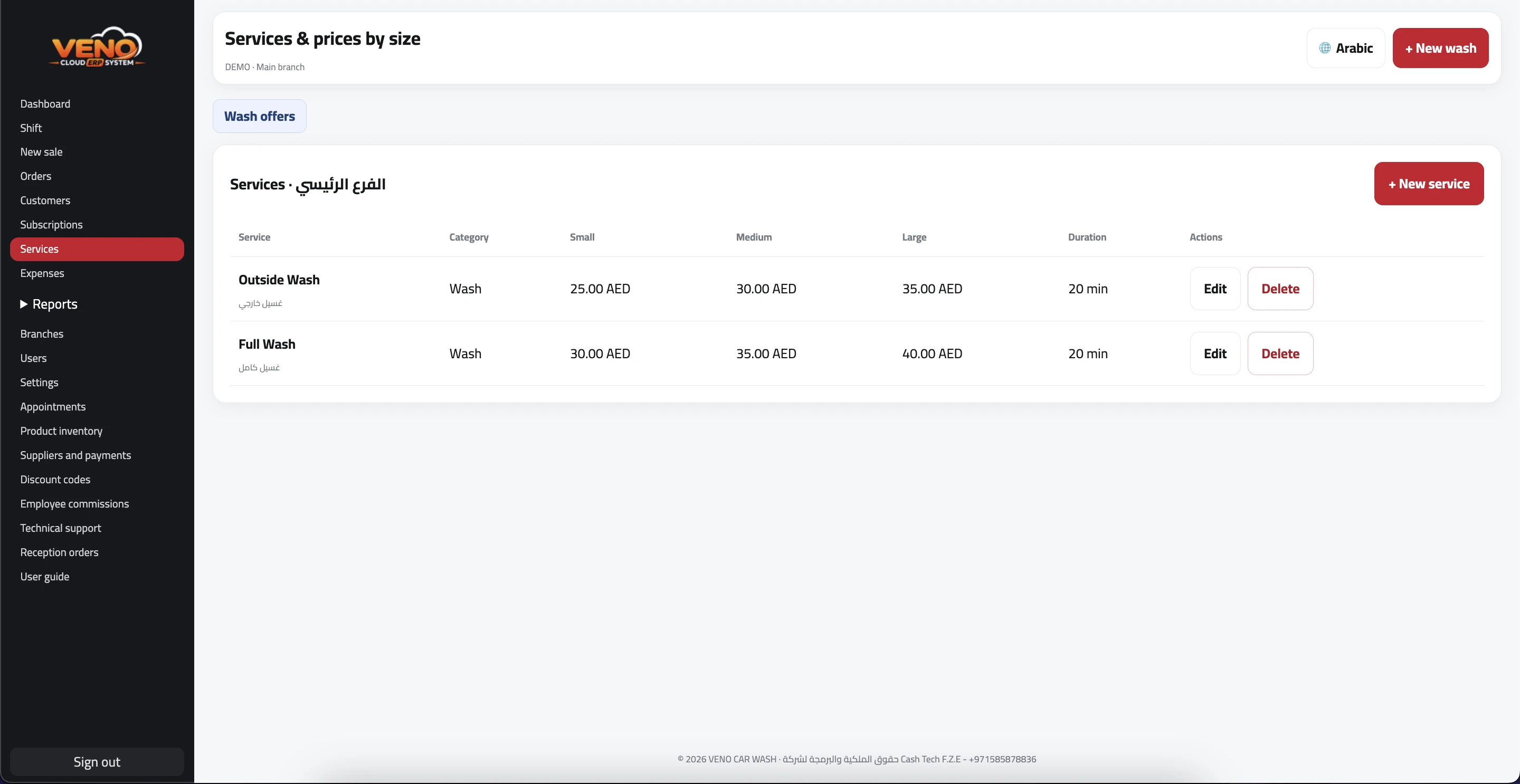 الخدمات والأسعار · اضغط على الصورة للتكبير
- أدخل الاسم بالعربية والإنجليزية والتصنيف والمدة.
- حدد أسعار السيارات الصغيرة والمتوسطة والكبيرة.
- فعّل أو أوقف الخدمة لتحديد ظهورها في شاشة البيع.
- استخدم تعديل أو حذف وفق الصلاحية.
نصيحة: أدخل الاسمين حتى تظهر الخدمة صحيحاً بعد تبديل اللغة.
09
المصروفات
تسجيل مصروفات كل فرع وإظهارها في التقارير والشيفت.
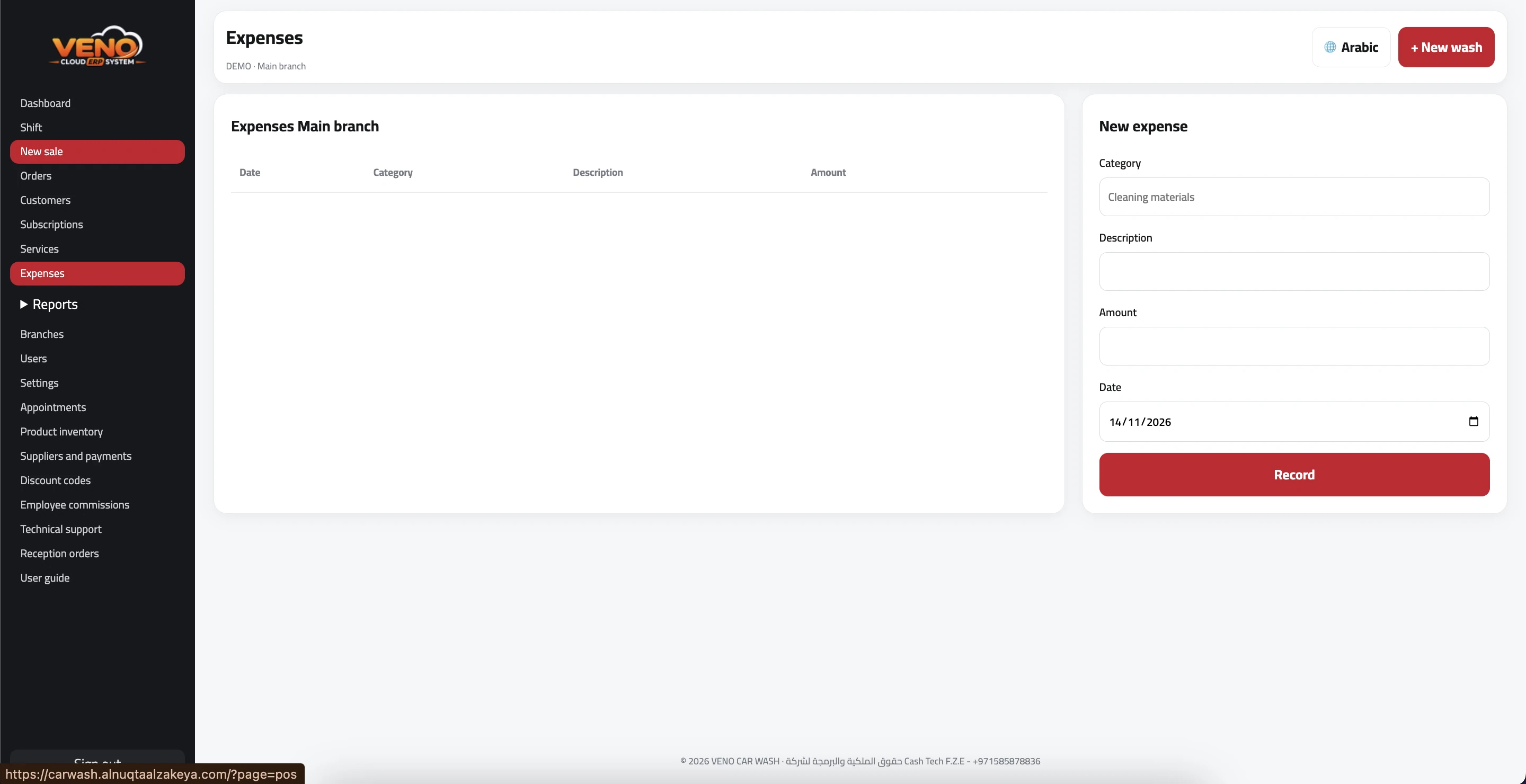 المصروفات · اضغط على الصورة للتكبير
- أدخل الفئة والبيان والقيمة والتاريخ ثم سجل.
- راجع مصروفات الفرع المختار.
- يمكن للمدير التعديل أو الحذف حسب الصلاحية.
نصيحة: سجّل المصروف في يوم حدوثه ليطابق تقرير الشيفت.
10
التقارير
تقارير المبيعات والمصروفات والاشتراكات والشيفتات.
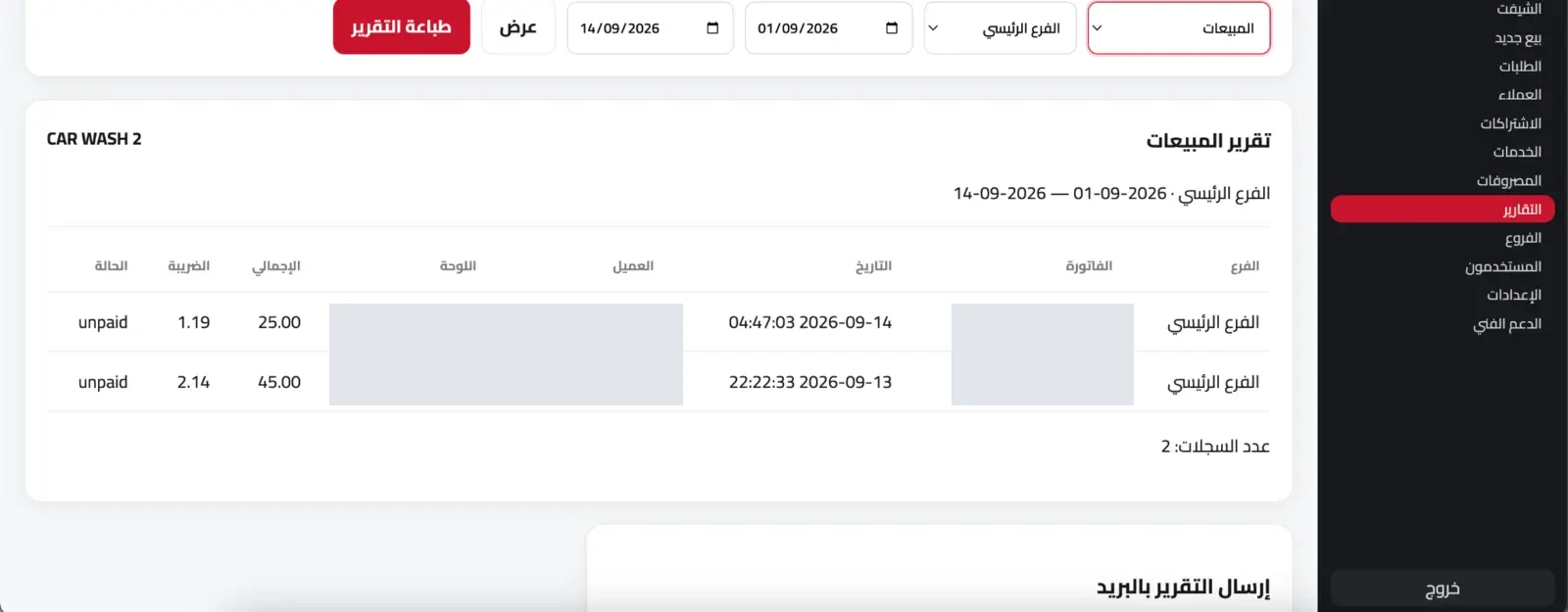 التقارير · اضغط على الصورة للتكبير
- حدد نوع التقرير والفرع والفترة ثم اعرض النتائج.
- راجع الإجماليات وطرق الدفع والضريبة وصافي الحركة.
- استخدم طباعة للحصول على ورق أو PDF.
- استخدم إرسال بالبريد لمشاركة التقرير.
نصيحة: لتقرير يوم كامل استخدم التاريخ نفسه في من وإلى.
11
الفروع
إدارة الفروع مع عزل بيانات كل فرع.
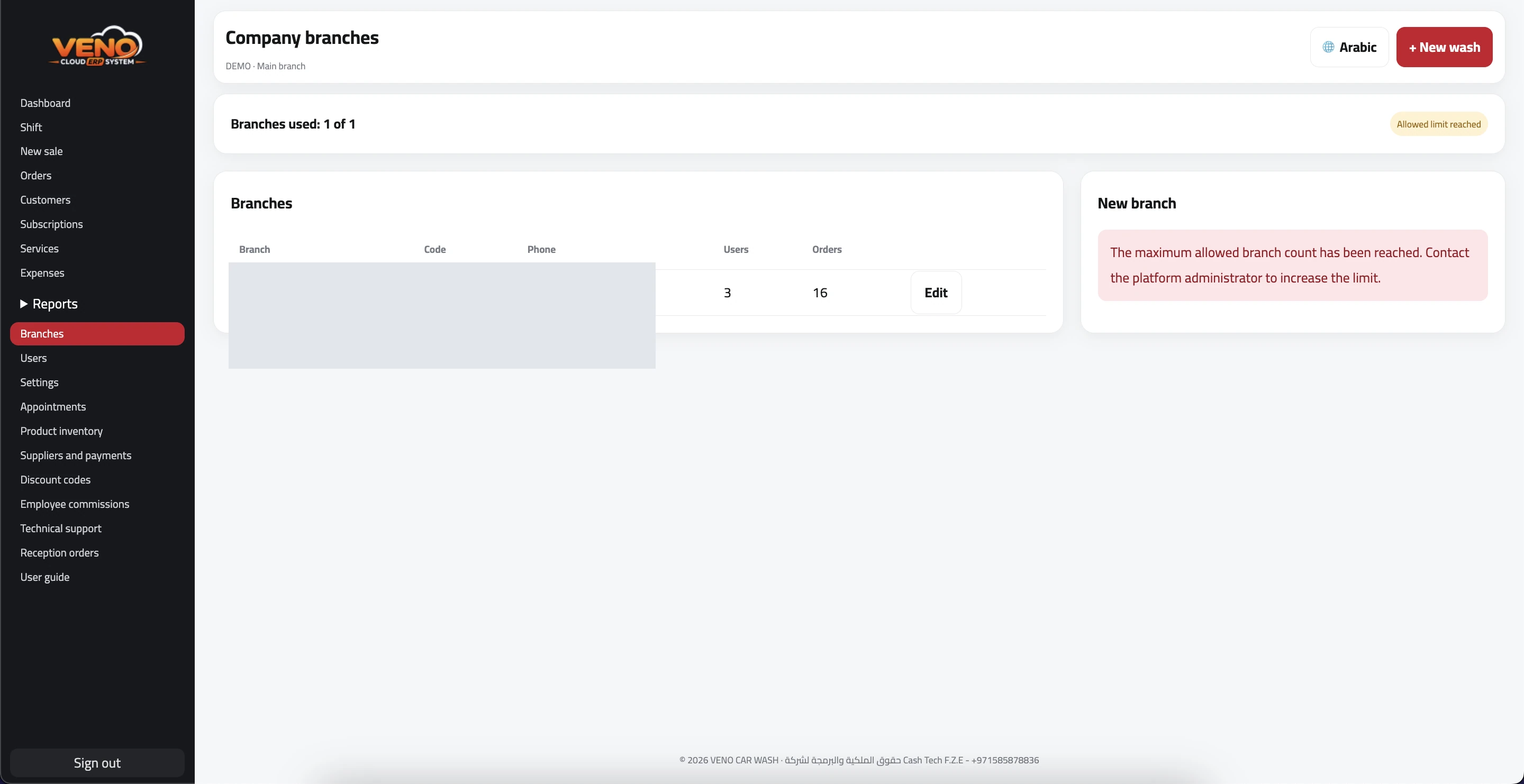 الفروع · اضغط على الصورة للتكبير
- اضغط إضافة فرع وأدخل الاسم والكود والعنوان والهاتف.
- يمكن نسخ الخدمات الحالية كبداية مستقلة للفرع.
- عدّل بيانات الفرع أو حالته من القائمة.
- لا يمكن تجاوز عدد الفروع المسموح به في الاشتراك.
نصيحة: هذه الصفحة متاحة لمالك الشركة أو صاحب الصلاحية.
12
المستخدمون والصلاحيات
حسابات منفصلة وصلاحيات مناسبة لكل موظف.
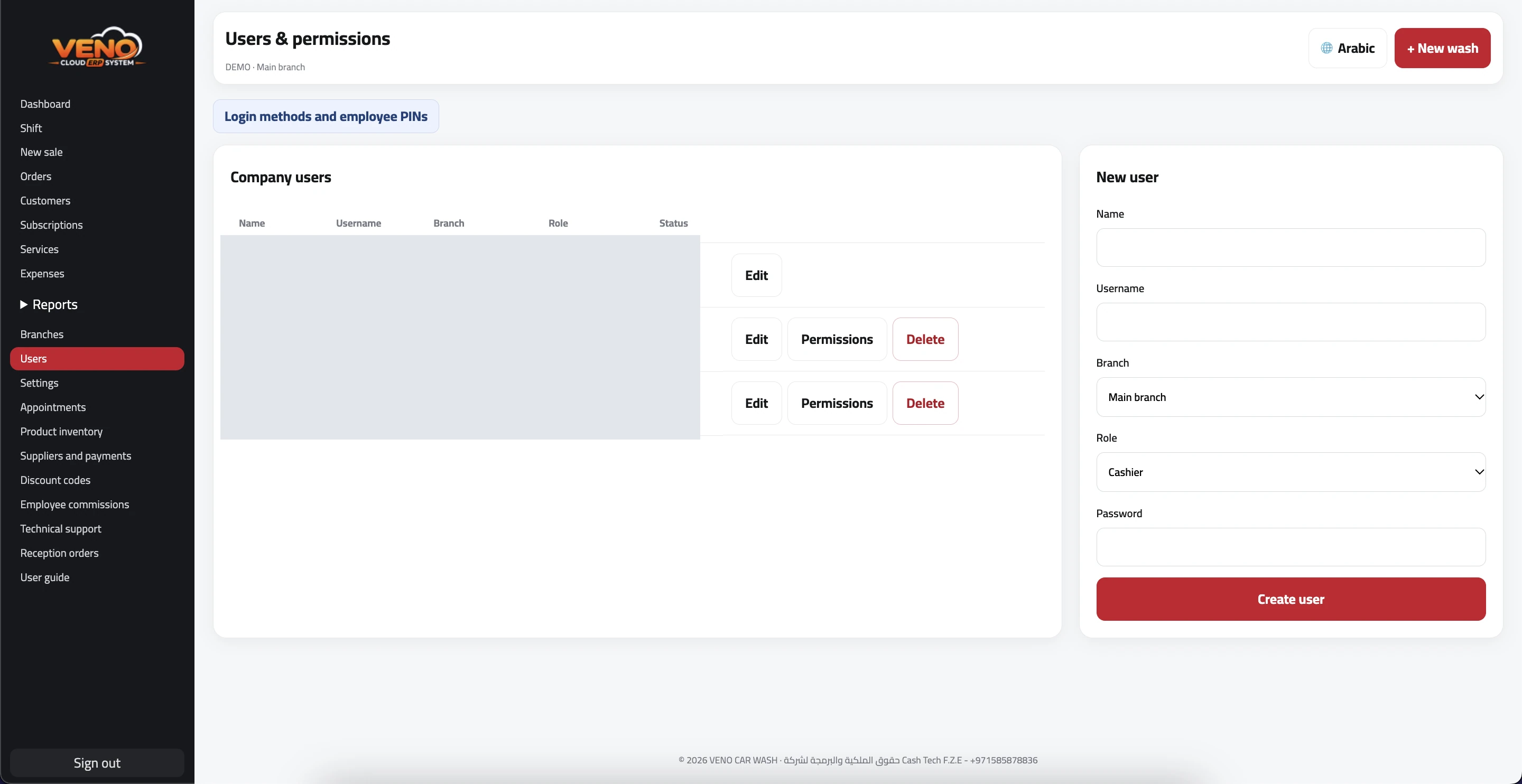 المستخدمون والصلاحيات · اضغط على الصورة للتكبير
- أدخل الاسم واسم الدخول وكلمة المرور.
- اختر الفرع والدور: موظف استقبال أو كاشير أو مدير أو مالك.
- عدّل بيانات المستخدم أو كلمة المرور أو الحالة.
- أوقف الحساب فور انتهاء عمل الموظف.
نصيحة: لا تشارك حساب المالك مع الكاشير.
13
تخصيص صلاحيات الموظف
حدد الشاشات والعمليات المتاحة لكل حساب.
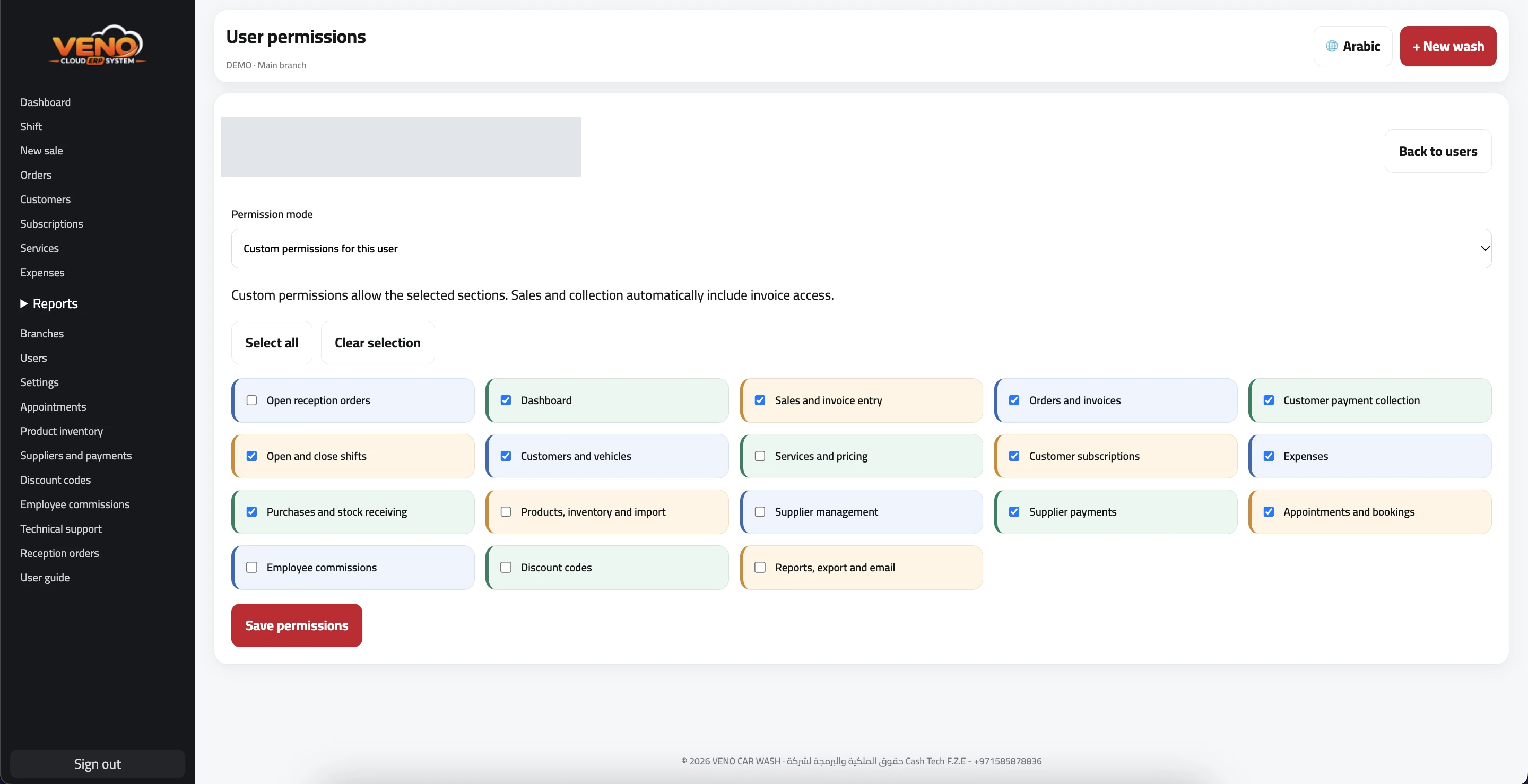 تخصيص صلاحيات الموظف · اضغط على الصورة للتكبير
- من المستخدمون، اضغط الصلاحيات أمام الموظف.
- فعّل الأقسام المناسبة لمهامه ثم احفظ.
- راجع صلاحيات البيع والطلبات والتحصيل كلًّا على حدة.
نصيحة: اختبر القائمة من حساب الموظف بعد الحفظ.
14
طرق الدخول ورموز PIN
يدير المالك طريقة الدخول ورموز الموظفين من إعدادات الفرع.
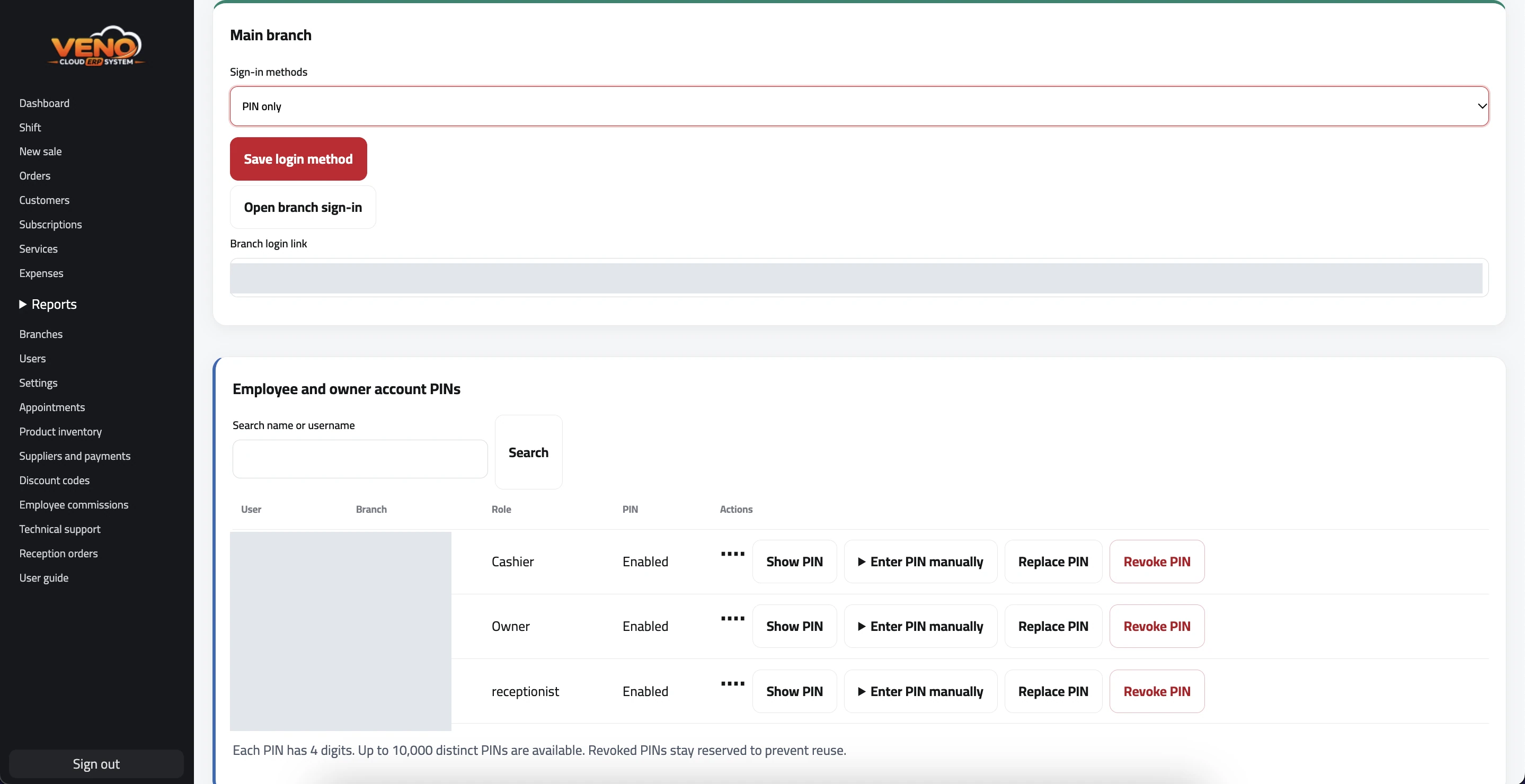 طرق الدخول ورموز PIN · اضغط على الصورة للتكبير
- اختر الدخول بالرمز أو باسم المستخدم وكلمة المرور أو الطريقتين، ثم احفظ.
- من قائمة الموظفين يمكن تعيين رمز من ٤ أرقام أو استبداله أو إلغاؤه.
- عند تعديل فاتورة قائمة أو حذفها من حساب الكاشير، يدخل المدير رمز الموافقة في العملية نفسها.
نصيحة: استخدم رابط الدخول الخاص بالفرع عند تفعيل تسجيل الدخول بالرمز.
15
المواعيد والحجوزات
راجع حجوزات الفرع في التقويم.
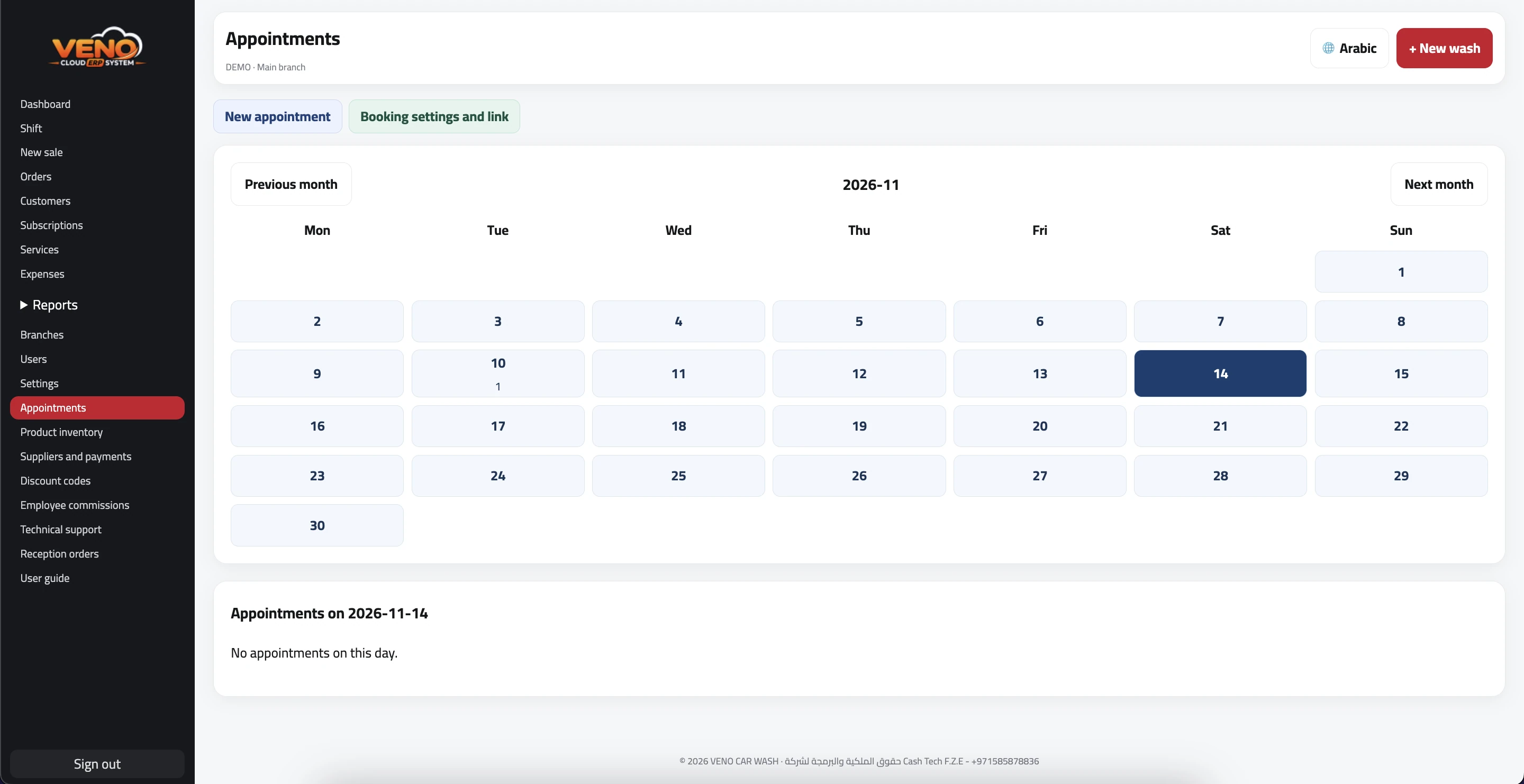 المواعيد والحجوزات · اضغط على الصورة للتكبير
- اختر يومًا في التقويم لعرض مواعيده.
- اضغط موعد جديد وأدخل بيانات العميل والسيارة والخدمة والوقت.
- من إعدادات الحجز ورابطه، راجع الأوقات المتاحة للفرع.
نصيحة: افتح الحجز من التقويم لمتابعته عند وصول العميل.
16
مخزون الأصناف
أضف الأصناف وراجع الرصيد وحركات المخزون.
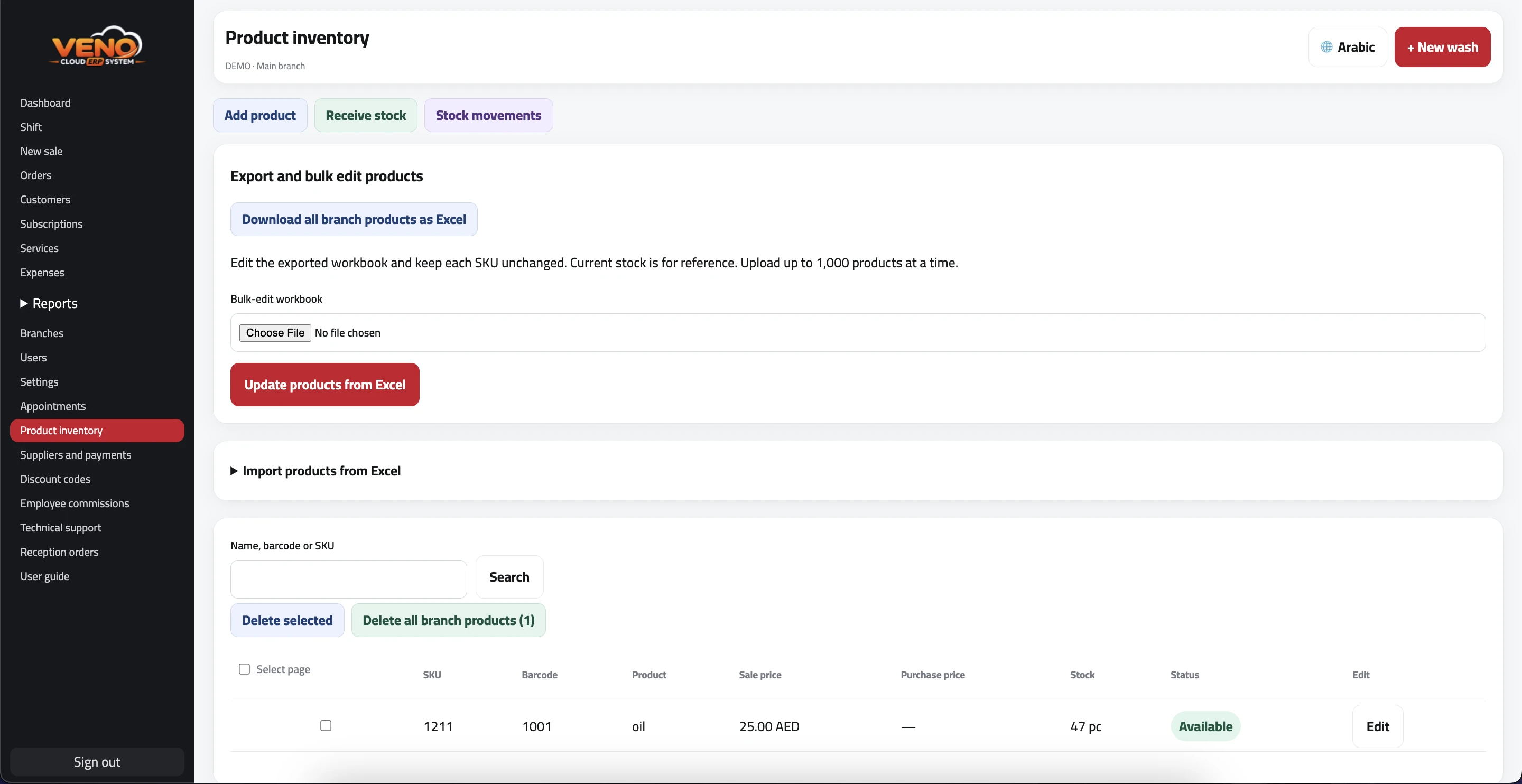 مخزون الأصناف · اضغط على الصورة للتكبير
- سجّل اسم الصنف والباركود والوحدة وسعر الشراء والبيع والرصيد الافتتاحي عند الإنشاء.
- استخدم استلام مخزون لإضافة الكميات وحركات المخزون لمراجعة السجل.
- للإضافة الجماعية، نزّل نموذج Excel واملأه ثم استورده.
- للتعديل الجماعي، صدّر الأصناف وعدّل الملف وأعد رفعه. احتفظ بأكواد الأصناف كما هي.
نصيحة: ابحث بالاسم أو الباركود للوصول للصنف قبل تعديله.
17
الموردون والمدفوعات
تابع مستحقات الموردين ودفعاتهم.
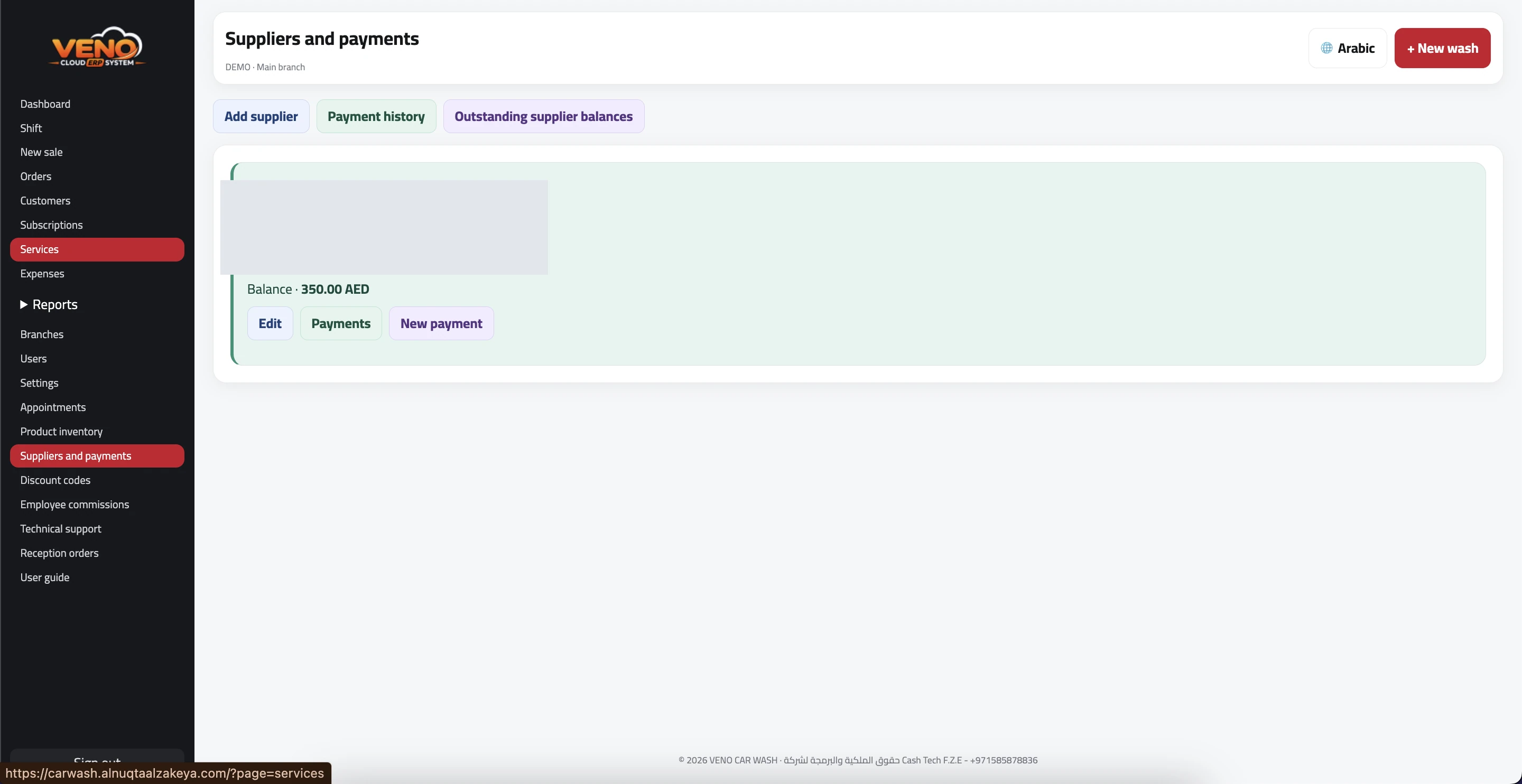 الموردون والمدفوعات · اضغط على الصورة للتكبير
- اضغط إضافة مورد وسجّل بياناته.
- افتح بطاقة المورد وراجع الرصيد المستحق.
- اضغط دفعة جديدة وسجّل المبلغ والطريقة والمرجع عند الحاجة.
- استخدم سجل المدفوعات أو تقرير الأرصدة المستحقة للمراجعة.
نصيحة: راجع مدفوعات الموردين ضمن تقرير الشيفت.
18
أكواد الخصم وعروض الغسيل
اضبط خصم الفرع أو مكافأة الغسيل للعميل المسجل.
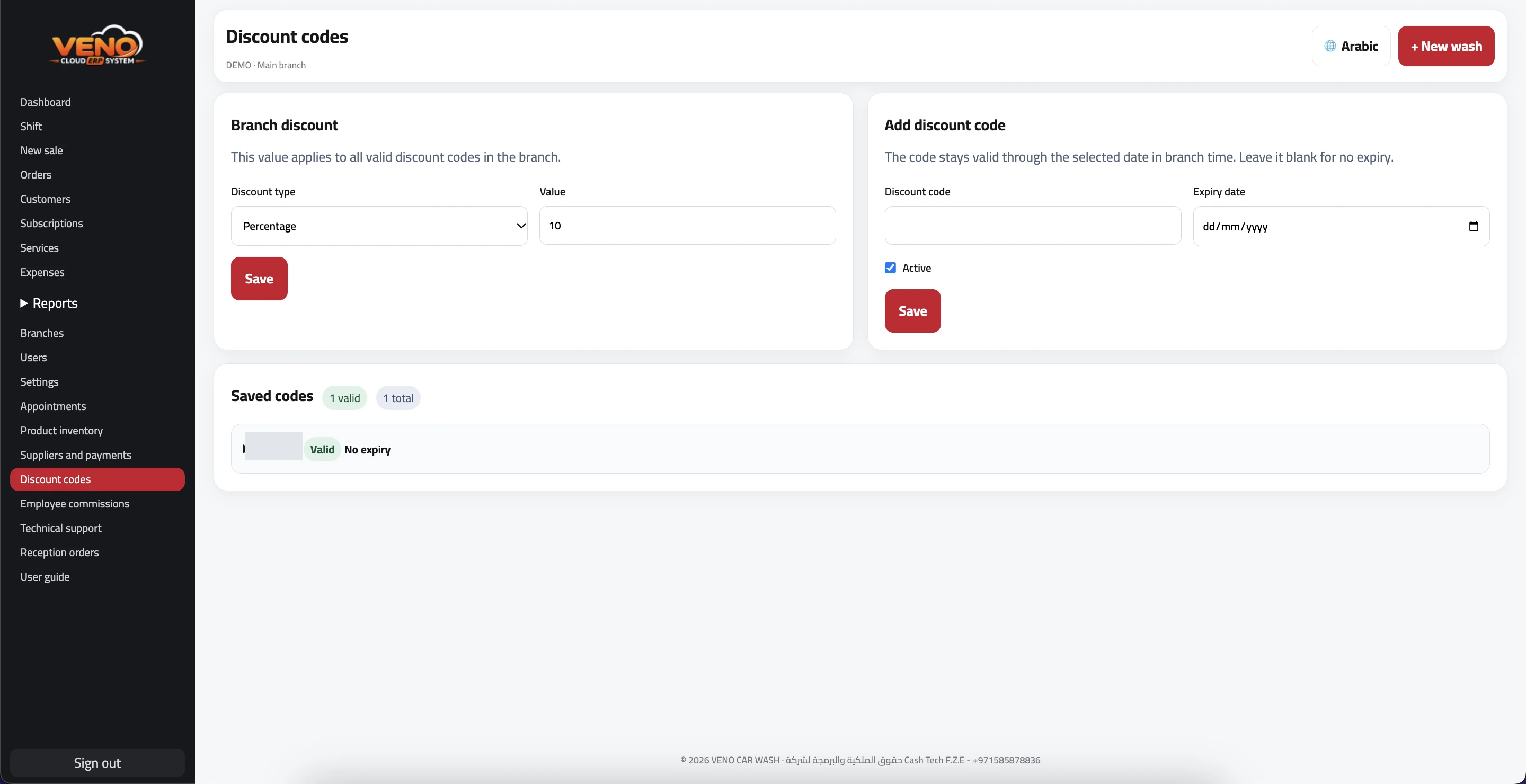 أكواد الخصم وعروض الغسيل · اضغط على الصورة للتكبير
- حدد نوع خصم الأكواد في الفرع وقيمته، ثم احفظ.
- أضف الكود وحدد تاريخ الانتهاء وحالة التفعيل.
- أدخل الكود في البيع. يتحقق النظام من صلاحيته عند الحفظ.
- من الخدمات ← عروض الغسيل، حدد الخدمة وعدد الغسلات المدفوعة والمجانية وتاريخ انتهاء العرض.
نصيحة: راجع شروط العرض والعميل المختار قبل حفظ الفاتورة.
19
عمولات الموظفين
اربط الموظف بالخدمة وحدد نسبة العمولة.
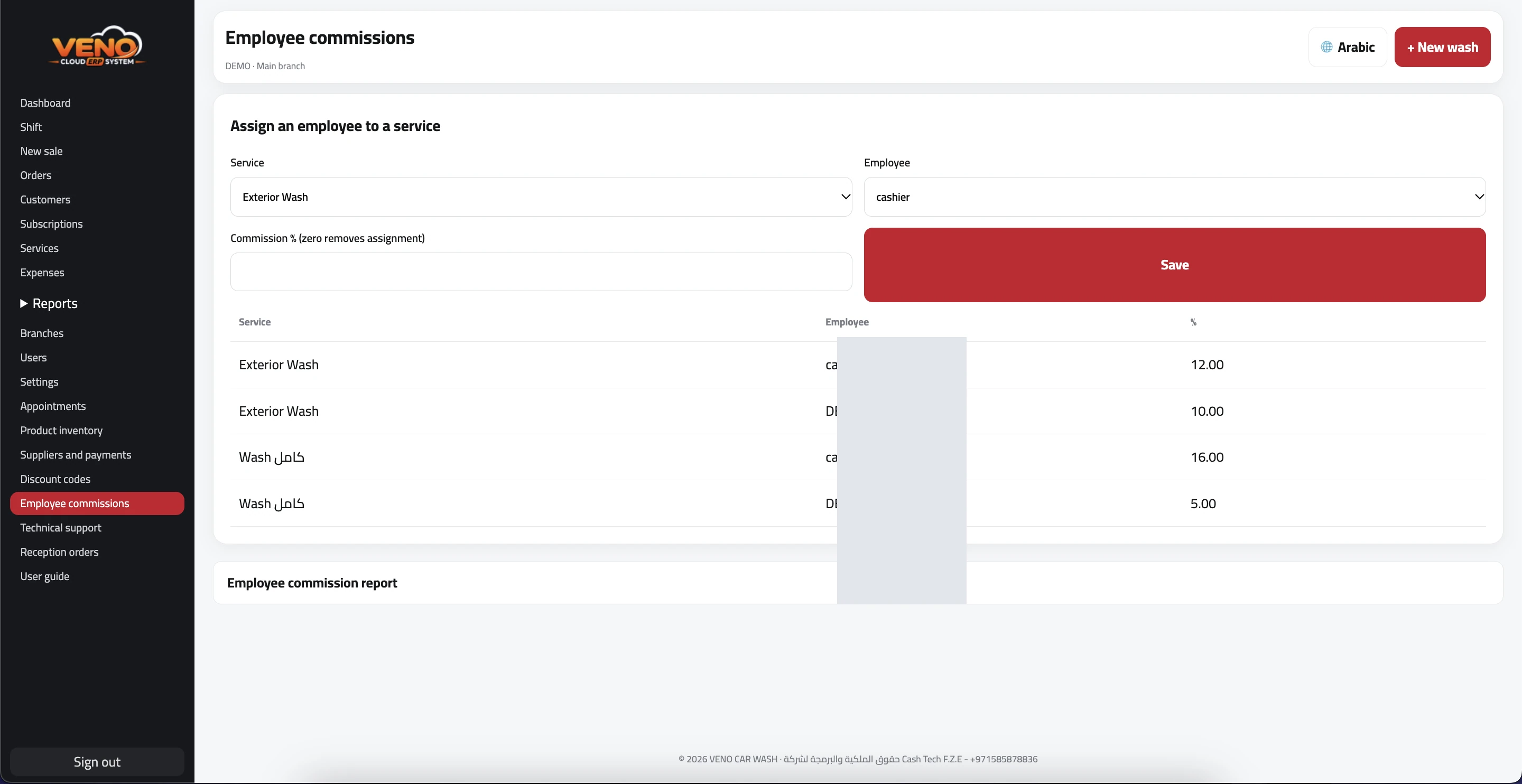 عمولات الموظفين · اضغط على الصورة للتكبير
- اختر الخدمة والموظف وأدخل نسبة العمولة ثم احفظ.
- في شاشة البيع، اختر الموظف المنفّذ للخدمة المحددة.
- راجع تقرير عمولات الموظفين للفترة المطلوبة.
نصيحة: إظهار اسم المنفّذ في الفاتورة يعتمد على إعدادات الفرع.
20
الدعم الفني
إرسال ومتابعة طلبات المساعدة من داخل النظام.
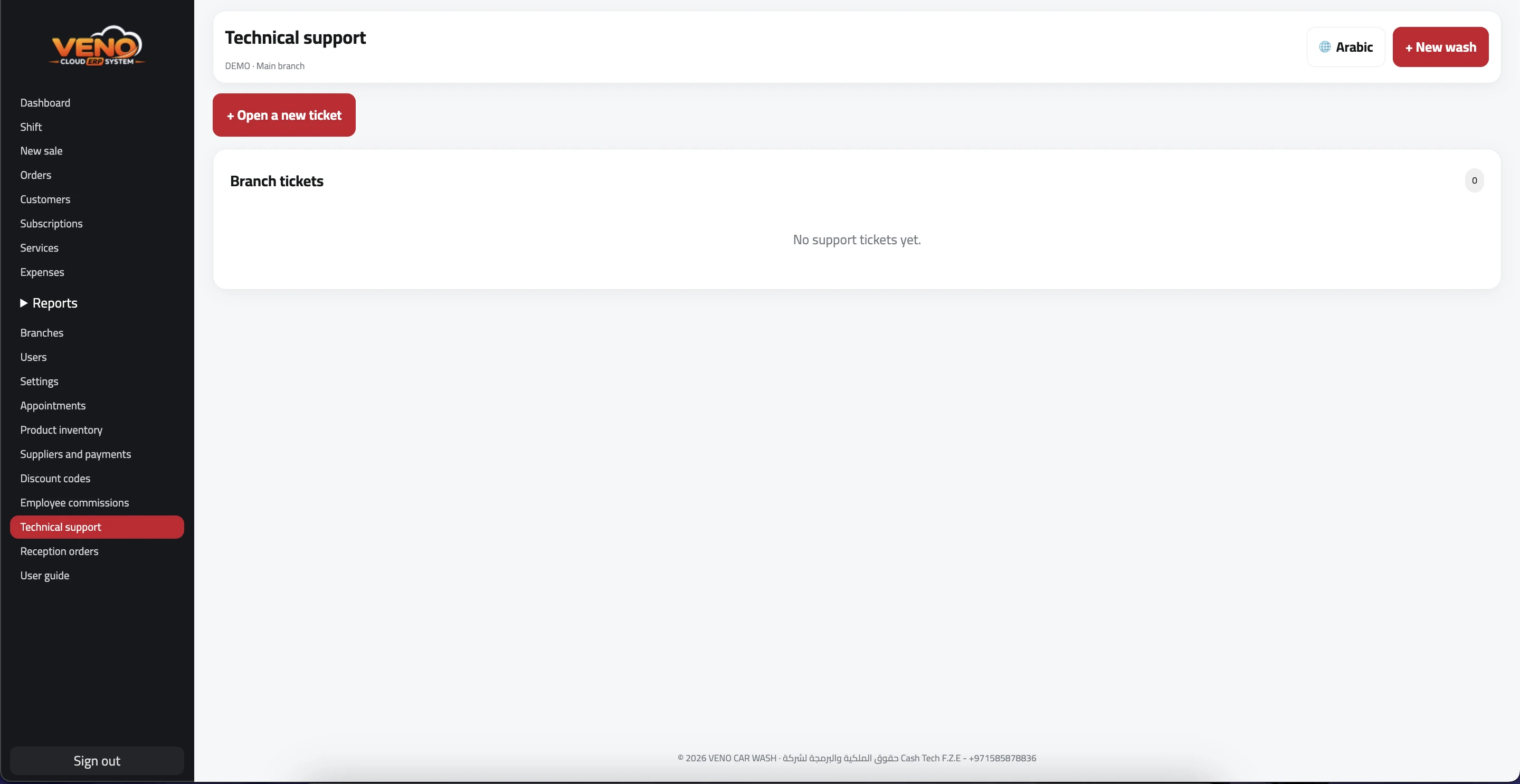 الدعم الفني · اضغط على الصورة للتكبير
- اضغط تذكرة جديدة وأدخل العنوان والقسم والأولوية والوصف.
- اضغط رقم التذكرة لعرض الرسائل وإرسال رد.
- تابع الحالة ورد فريق الدعم من الصفحة نفسها.
- التذكرة المغلقة نهائياً لا تُفتح مجدداً؛ أنشئ تذكرة جديدة.
نصيحة: أضف وصفاً واضحاً ورقم الفاتورة أو الفرع المتأثر.
CASH TECH F.Z.Eهل تحتاج إلى مساعدة؟
افتح تذكرة من صفحة الدعم الفني داخل النظام، وسيصل طلبك مباشرة إلى فريق الدعم.
فتح الدعم الفني